


Como sincronizar un iPhone con dos o más computadoras
Por tu anuncio aquí
 Este tutorial te permitirá añadir música/videos/podcasts desde varias máquinas. Si sólo deseas sincronizar PIM (Contactos/Calendarios, etc.) en una máquina y archivos multimedia en otra, nosotros te mostramos la manera más sencilla (hasta ahora). Primero en el equipo que deseas sincronizar los contactos/calendarios sólo seleccione estos ítems y realice una sincronización. Ahora, en la segunda máquina habilite Música / Imágenes / etc. y realice una segunda sincronización. Recibirás un mensaje de advertencia diciendo que la librería de media será eliminada, pero como no hay archivos multimedia no importa.
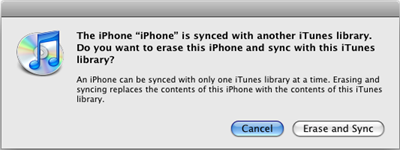
Por ejemplo en mi caso, escucho música en el trabajo y mi calendario y libreta de direcciones están guardados en el Outlook, por tal razón tengo configurado mi iPhone para que se sincronice con la PC de mi oficina. Cuando estoy en casa también paso música/podcasts/videos en mi iPhone para los viajes de fin de semana. Normalmente sólo es posible sincronizar los archivos media de un iPhone con un ordenador. Si intentas utilizar un segundo equipo (computador) obtendrás el aviso que se muestra más abajo: "El iPhone XXX está sincronizado con otra biblioteca de iTunes. ¿Quieres borrar este iPhone y sincronizar con esta biblioteca de iTunes? ".
Sin embargo, he encontrado una solución fácil para esto. En las instrucciones siguientes les voy a mostrar cómo modificar cualquier biblioteca de iTunes para que pueda ser sincronizada con su iPhone. Y también podrás manejar manualmente tu iPhone en un segundo equipo, o bien hacer sincronizaciones de datos diferentes en máquinas diferentes (por ejemplo, Música en el hogar, Contactos/Calendario en el trabajo).
Por tu anuncio aquí
Las instrucciones siguientes funcionan igual y siguen el mismo procedimiento tanto en Mac, como en PC. Es bueno que tengas en cuentas las siguientes anotaciones.
- En el PC puedes encontrar la carpeta de iTunes en el directorio "Mi música" (XP) o "Música" (Vista). En el Mac está en el directorio "Música".
- Para la parte de edición, recomiendo UltraEdit en PC y una combinación de TextExit/HexEdit en el Mac. Cualquier editor hexadecimal funcionará, y sólo tendrás que editar archivos de la segunda máquina.
- Después de completar estos pasos, usted será capaz de sincronizar su iPhone con ambos equipos, ya sea por sincronización normal o elegir una máquina para gestionar manualmente la música y los vídeos. A menos que usted también mantenga sus bibliotecas musicales en sincronización, le recomiendo que no intente hacer una sincronización normal de los mismos datos en ambas máquinas.
Copia de seguridad de su biblioteca
En la máquina con la que desea sincronizar, asegúrese de hacer
una
copia de seguridad del archivo " iTunes Music Library.xml " y "iTunes Music Library" (Tunes Música Library.itl en PC) y guardarlas en un lugar seguro. Estos son los archivos que usted va a modificar ahora.
1) Encuentra el ID de tu biblioteca de iTunes
En la máquina con la que actualmente su iPhone se sincroniza, abra el archivo "iTunes Music Library.xml" con un editor de texto y encuentre la entrada entre las etiquetas <string> </ string>, después de donde dice "Library Persistent ID". En el siguiente ejemplo se trata de 8B6C633F7DACB74B. Copie esta entrada exactamente a un trozo de papel, correo electrónico, archivos temporal, etc. luego puede cerrar este archivo.

2) Cambia tu ID de la Biblioteca
iTunes almacena la información de su biblioteca (librería) en dos lugares. Un archivo XML y un archivo binario. Ahora necesario cambiar la ID en ambos de manera que coincidan con su otra biblioteca. Asegúrese de que iTunes no se esté ejecutando.
En la máquina con la que desea sincronizarse abra "iTunes Music Library.xml" en un editor de texto. Una vez más, encuentre la entrada entre las etiquetas <string> </ string> después de " Library Persistent ID " y copie dicha entrada tal cual. Esta vez puede usar el portapapeles si lo desea.
Cuando usted tenga una copia, sustituir esta entrada con la que copió uno en la parte 1. Asegúrese de no cambiar nada, y la longitud de la entrada es de 16 caracteres / dígitos. Entonces, guarde este archivo y ciérrelo.

En el editor hexadecimal, abra el archivo "iTunes Music Library" (Tunes Library.itl música en la PC).
Seleccione "Buscar y reemplazar" en el menú Editar. Asegúrese de que "Hex" esté seleccionado (no ASCII). En "Buscar" introduzca el ID que anotó en la parte 1. En Reemplazar, introduzca el ID que copió en el inicio de la Parte 2. Elija Reemplazar todo, debe haber una opción. Guarde este archivo y ciérrelo.

Finalmente
Inicia iTunes en la máquina con la que te quieres sincronizar y enchufa tu iPhone. Cuando selecciones "gestionar manualmente la música y los vídeos" ya no se te preguntará si deseas borrar tus datos, ni los archivos de tu iPhone se mostrarán atenuados.


LunatikAngel
17 octubre, 2008Exelente Aporte…..
Me Sirvio Perfectamente…
Ño Use Porque Queria Cambiar De Pc
Y Me Quedo Como Anillo Al Dedo….
Gracias.
neuggim
17 octubre, 2008Hola tengo un problema y no se si este procedimiento que ud. explica me conviene o deba hacerlo.
El caso es que mi hermana me regaló su iphone 2G de 8g desbloqueado. El telefono tiene toda la información usada por mi hermana (datos, contactos, cuenta de Apple Store, etc.) Deseo personalizarlo con los mios, pero cuando intento sincronizar el iphone con mi mac aparece un error el cual señala que iTunes no se ha podido conectar con el Iphone y el iTunes se queda congelado.
que puedo hacer en este caso?
Gracias de antemano por su respuesta.
Domadis Cabrera
17 octubre, 2008neuggim dijo el 29 de Abril del 2009 a las 9:07 am
Hola tengo un problema y no se si este procedimiento que ud. explica me conviene o deba hacerlo.
El caso es que mi hermana me regaló su iphone 2G de 8g desbloqueado. El telefono tiene toda la información usada por mi hermana (datos, contactos, cuenta de Apple Store, etc.) Deseo personalizarlo con los mios, pero cuando intento sincronizar el iphone con mi mac aparece un error el cual señala que iTunes no se ha podido conectar con el Iphone y el iTunes se queda congelado.
que puedo hacer en este caso?
Gracias de antemano por su respuesta.
*****************************************************************************************************
Bueno neuggim, podría ayudarte mucho mejor si me dices que número de error estás teniendo o al menos como dice el error, ya que los problemas de conexión pueden tener diversos orígenes. Para avanzar un poco en tu problema quiero que hagas la siguiente prueba. Conecta tu iPhone en el ordenador de tu hermana y dime si todo funciona bien, si es así aprovecha y borra todo el contenido del iPhone y hazle un restore al estado de fábrica. En caso de que en la computadora de tu hermana tampoco funcione, anota el error que te sale y dejame saber. Ah! también dime si tu hermana usa o usaba una Mac o una PC para sincronizar su iPhone.
Espero tu respuesta.
K1LL ME DUDE
17 octubre, 2008Yo tuve problemas para realizar el ultimo paso donde se busca y reemplaza ya que en la nueva maquina donde lo quize sincronizar no me encontro el hexadecimal asi que lo buscque en la primer maquina y lo encontre en la 4ta. linea apartir de la columna 4 (contando la cero) y me fije en mi segunda pc y ahi estaba el hex asi que simplemente sustitui ahi mismo, guardé y listo! ahora mi iphone está sincronizado con mis dos maquinas =) ..espero y les sirva el comment… cya!
iscasur
17 octubre, 2008Disculpe, por fin he logrado que mi iPhone sea detectado por 2 PC, pero tengo una duda, luego que lo conecto (y lo detecta…) empieza el proceso de sincronizacion, el cual temo que de darle curso me borrara todo mi contenido para remplazarlo por el de 2do PC, es por eso que cancelo el proceso de sincronizacion… tienes alguna idea si realmente va a pasar eso? te ha pasado a ti tambien? alguna solucion?
Nota: la opcion de "gestionar manualmente los archivos de audio…." esta desabilitada, pero encuanto la habilito, vuelve el proceso de sincronizacion, y una vez mas la cancelo por temor a que me borre todo.
Tengo jailbrokeado mi iPhone, con un monton de aplicaciones y musica, y si se pierde todo mi contenido, pues no valdria la pena tener habilitado para 2 pc's
Saludos!
jose anibal
17 octubre, 2008y si solo cojo ese archivo y lo sustitullo en la 2da PC que pasaria?
cstival
17 octubre, 2008Hola, no puedo encontrar esos archivos que hay q modificar….escribo en el finder pero no me los encuentra…alguien me puede ayudar
muchas gracias y saludos,
Cristian
Juanmaco
17 octubre, 2008Perfecto, muy bien explicado. Además de super útil. Muchas gracias.
Ester
17 octubre, 2008Hola quiero comentarles mi experiencia para que no les ocurra como a mi, previamente hice en el PC 1 una copia de seguridad por si acaso y menos mal…
Despues seguí los pasos como índica aqui en el tutorial entre el PC 1 Y 2 y cuando terminé supuestamente ya esta listo y ya puedes sincronizar aqui es donde está el error pq no nos indican que previamente a sincronizar hay que darle autorización al equipo en itunes pq sino se te borra todo q eso fue lo que me pasó a mi (y gracias q tenia copia de seguridad).
Entonces una vez has autorizado al equipo en itunes del PC2 usando la misma cuenta de usuario q en el PC1, ya si sincronizar iphone y verás q sólo te sincroniza las aplicaciones compradas en appstore, las otras hay que ponerlas manualmente una a una.
Otra opción es engañar al PC2, copiando la carpeta de itunes musica en la cual tambien está mobilinstalations (aplicaciones) del PC1 y pegarla en la carpeta de itunes musica del pc 2, eso si para que las aplicaciones q no son de appstore te salgan en la biblioteca de itunes reflejadas tendrás q arrastrarlas una a una, y la musica con sincronizar vale.
Espero les haya servido de ayuda, gracias.
Strada570
17 octubre, 2008Genial tutorial!!! me funciono perfecto!!! gracias por la ayuda!!!
Jenny
17 octubre, 2008Hola, se me ha roto el ordenador en el que tenía mi biblioteca de iTunes,y no la puedo recuperar,tengo el código que decís que tengo que coger,pero no se muy bien que es lo que tengo que hacer,me da miedo conectarme a otro PC y que se ne borre todo,ya que tengo fotos,películas y demás que no quiero perder…que puedo hacer??
mARKL
17 octubre, 2008OLA TENGO UN PROBLEMA MI ORDENADOR SE ROMPIO Y AHORA NOSE Q ACER PARA SINCRONIZAR MI IPHONE EN EL NUEVO ORDENADOR Q COMPRE Y QUE NO SE ME BORREN TODOS LOS DATOS SI ME PODEIS AYUDAR…..
mark
17 octubre, 2008wenas tengo un problema mi ordenador se rompio y ahi tenia sincronizado mi iphone y ahora comprare un mac y quiero saber que puedo hacer para no perder todo los datos de mi iphone,si me podeis ayudar contestarme a este correo markthorne18@hotmail.com gracias.
Miguel
17 octubre, 2008Hola, no se si os servira, yo hice los pasos que me indicaban, pero el fichero HEX siempre volvia a ponerme el antiguo ID, asi que la ultima vez que lo hice fue una conversión del fichero iTunes Library.itl de ASCII a EDB… da igual el formato, y luego lo guarde, que sucede que al entrar intenta exportar el xml ya que el fichero iTunes Library.itl, no lo entiende, al cabo de un rato te dice que el fichero esta mal.
Pero cual fue mi sorpresa al volver a cargar el itunes, que elimina el fichero iTunes Library.itl, pero lo vuelve a crear esta vez si diciendome que transfiera mis aplicaciones y musica en una sincronización como haria en mi pc1.
Espero que os sirva, a mi me ha servido.
Un saludo.
Rulax
17 octubre, 2008Amigo muchas gracias por el Tip ya tenia rato atorado en esta parte me funciono con esto
Miguel
17 octubre, 2008Hola de nuevo.
Lo que os he comentado antes funciona, pero solo si teneis podcast en vuestro dispositivo, los borra. Las canciones no las borra, pero no las copia en el disco duro. Solamente los fichero .ipa que has adquirido en la tienda.
Un saludo.
Cabezsonico
17 octubre, 2008Estos consejos se aplican para dos pc uno con xp y otro con vista???
Gabriel Acevedo
17 octubre, 2008realice el procedimiento y me sync los contactos, calendarios, etc. pero no me permite bajarle ni sync la musica
Valeria
17 octubre, 2008Hola tengo un problema mi conputadora se descompuso y tuve que cambiarla en la anterior hacia todo lo referente a sincronizar y actualizar mi iPad ágora quiero hacerlo en la nueva COMPU mi temor es que se borre todo cono le hago para que esto no su eda
Paulo
17 octubre, 2008Hola, tengo un iphone 3g al sincronizarlo habilite la casilla de realizar la sincronizacion manual de musica, y al sincronizarlo toda la musica que tenia en mi iphone desaparecio, me pueden ayudar en como recuperarla, gracias
Erooo7
17 octubre, 2008hola disculpa
lo unico q no entiendo es abrir ese
editor exadecimal
como abro esa cosa ???
me urge porfavoooooooooooooooooooooooooooooooooooooooooooooooooooooooooooor
Angie
17 octubre, 2008Esta suuupeer bieeen!
Funciona también con ipad?
Angel
17 octubre, 2008ESTO ES UN LIO, MAS FACIL Y SENCILLO, COPIAR LOS 2 ARCHIVOS (.ITL .XML) DEL ORDENADOR 1 Y SUSTITUIRLOS EN EL ORDENADOR 2.
VOILÁ
Davevo
17 octubre, 2008Eres mi héroe tio, llevaba dos horas haciendo la edición hexadecimal y nada, me volvía a poner el mismo ID. Había pensado en hacer lo que sugerías pero pensaba que daría error pero al leerte lo he probado y GENIAL!
No podía ser más sencillo y práctico. Gracias! 😉
Susana
17 octubre, 2008Tuviste la mejor de las respuestas, reemplazar esos 2 archivos y listo!!! tambien supuse tu sugerencia pero no la reaclice hasta que vi tu comentario, MUCHAS GRACIAS!!!!!!!
fLOWRR
17 octubre, 2008apenas lo estoy leyendo y el programa de ultra edit no me deja hacerlo con que otro programa lo puedo hacer??? ayuda!!!
Muska
17 octubre, 2008Hola amigo a mi tampoco me funciono pero use HxD 1.7.7.0 y me funciono perfectamente es el mismo que sale en la ultima imagen del tutorial lo recomiendo 100% a todos.
hzi
17 octubre, 2008me regalaron el ipod touch 4g de 32g ya tiene aplicaciones… quiero agregar musica pero al intentarlo me dice que este ipod esta saincronizado en otra biblioteca y si lo sincronizo se perderan los contenidos….. o solo la musica????????????????? no entiendo nada
pueden explicarme como hacer para agregarle mi musica favorita????????????
Adrian
17 octubre, 2008Hola, hice todo al pie de la letra, pero al conectarlo en el segundo ordenador me dice que el archivo "itunes library.itl" no piuede leerse por que se ha creado con una version mas reciente de iTunes, le pongo que me deacargue la mas nueva y me dice que esta actualizado, que puedo hacer? gracias!!
alejandrollp
17 octubre, 2008Tu aporte me parecio muy bueno, pero deseo informarte que no explicaste en tu tema que los datos de todos modos se borrarian
martha valdez
17 octubre, 2008HOLA BUEN DIA ,SI TENGO SINCRONIZADO MI PC DE LA OFICINA A, MI IPHONE PUEDO SEGUIR RECIBIENDO MENSAJES AL CELULAR A PESAR DE HABER APAGADO LA COMPUTADORA. DE ANTEMANO MUCHAS GRACIAS POR CUALQUIER INFORMACION QUE ME PUDIERA AYUDAR!!
Robert
17 octubre, 2008Hola.
Hice todo el procedimiento descrito, pero no sé por qué no me funciona. Al final de todo, me crea un archivo con extensión ".bak". Cuando abro el iTunes y trato de sincronizar mi iPhone, no puedo; me aparece lo mismo que como si no hubiera hecho lo anterior. Gracias desde ya.
delia
17 octubre, 2008hola, soy nueva con iphone, un amigo me lo sincronizo con su ipad y me paso casi mil canciones, lo tengo que llevar a telcel pq esta fallando es un iphon 5s y no quiero perder mis contactos, si lo sincronizo con otro equipo para guardarlos , me borrara la musica? GRACIAS